お役立ちコラム
東京パソコンアカデミーのお役立ちコラムです。

東京パソコンアカデミーのお役立ちコラムです。
目次
Windows搭載パソコンのキーボードにある「Windowsキー」を意識して使っている人は意外と多くいらっしゃらないのでしょうか。しかし、Windowsキーは単なるスタートメニューを開くためのキーではなく、Windowsを快適に操作するための司令塔ともいえる存在です。
Windowsキーを活用することでマウス操作を大幅に減らし、作業効率を向上させることができます。
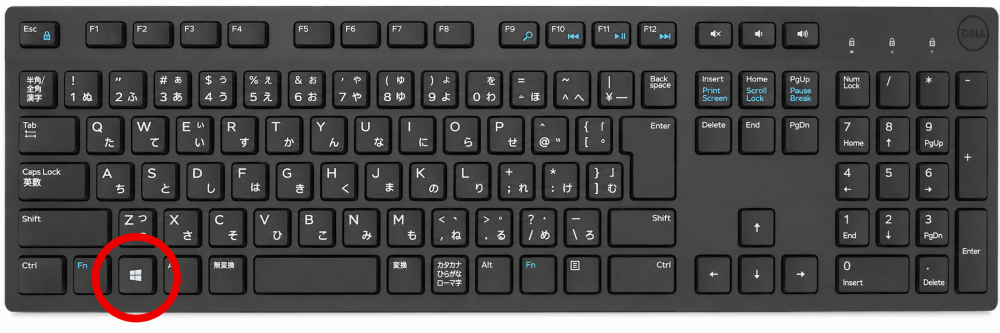
Windowsキーはキーボードの一番下にある窓のマークのキーです。
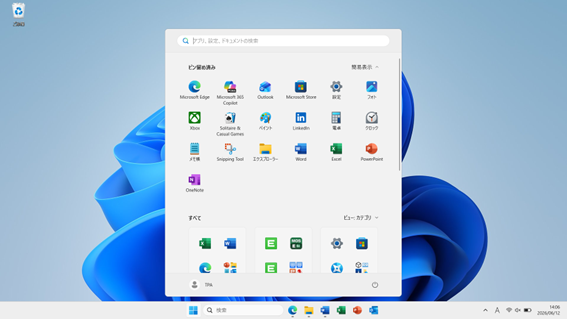
Windowsキーを単体で使用すると、スタートメニューを開く・閉じる の動作が出来ます。
最も基本的なショートカットです。アプリ検索や設定画面へのアクセスを素早く行えます。
検索や設定を素早く起動することができます。環境を整え、快適なパソコン操作を行うために役立ちます。
以下Windowsキーを「Win」と表記します。
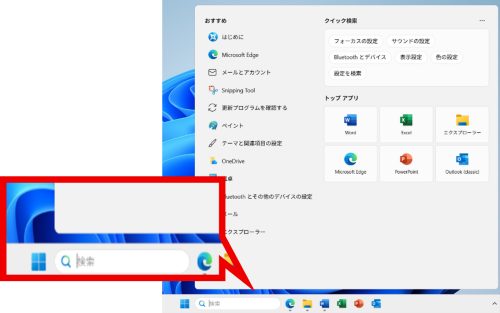
Win + S
Windows検索が開きます。
アプリやファイルの設定項目を検索することができます。検索バーにカーソルが入り素早く検索することができます。
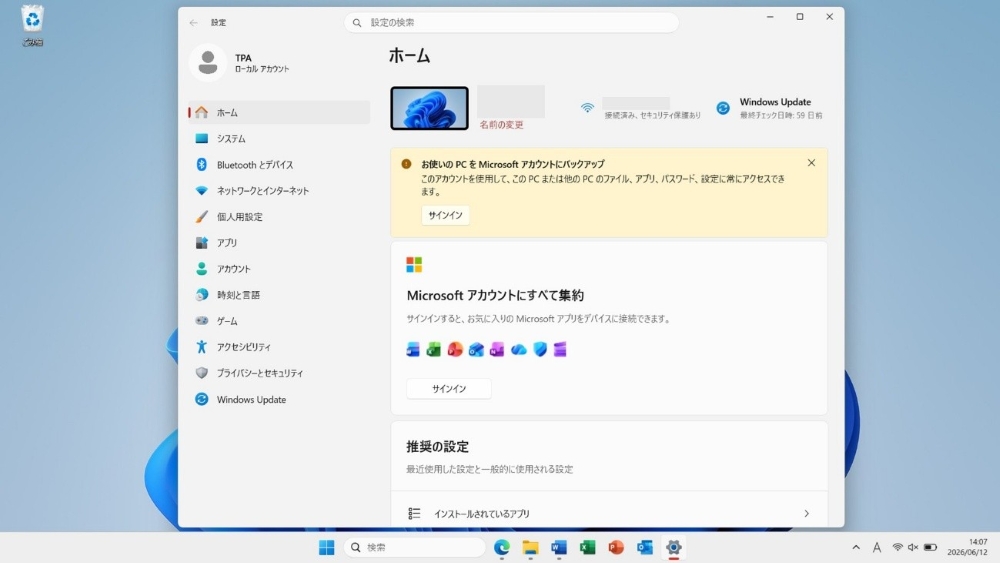
Win + I
設定アプリを開くことができます。
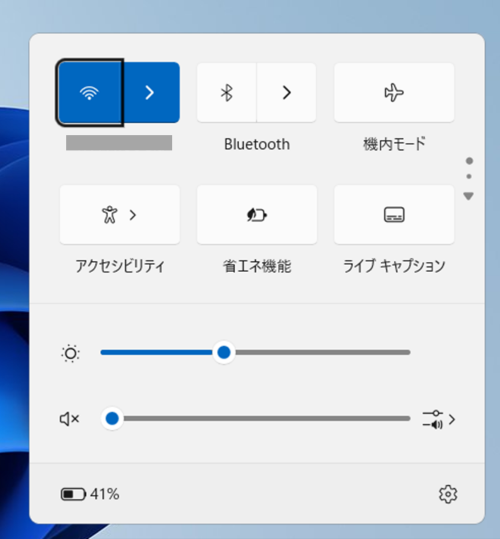
Win + A
クイック設定を開きます。画面右下にクイック設定が開き、Wi-FiやBluetooth、音量などの設定に素早くアクセスすることができます。
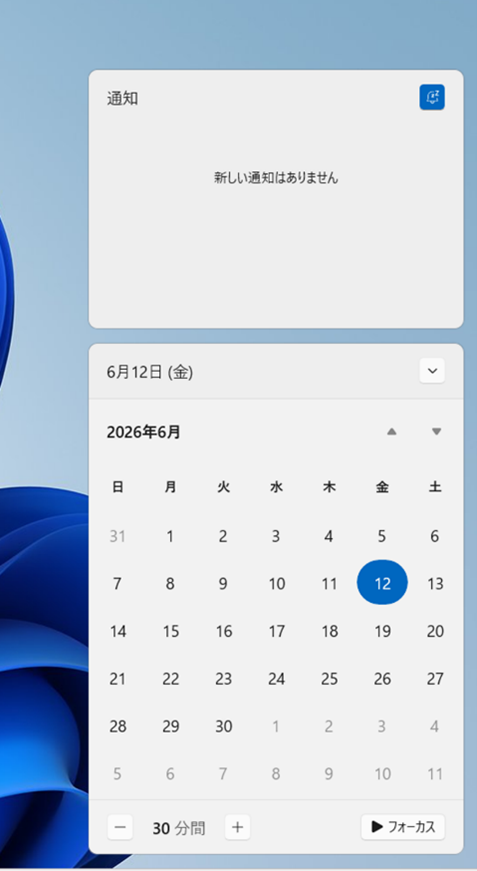
Win + N
通知センターを開くことができます。通知履歴やカレンダーを確認できます。
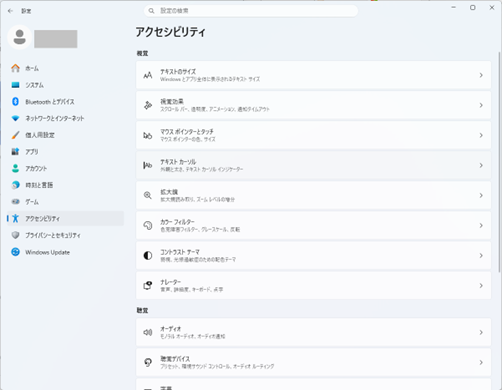
Win + U
アクセシビリティ設定を開くことができます。テキストサイズやコントラストなどの機能へアクセスします。
ファイルの管理やアプリの起動・切り替えることで、エクスプローラーや使用したいアプリへ素早くアクセスできます。
Win + E
エクスプローラーを起動します。
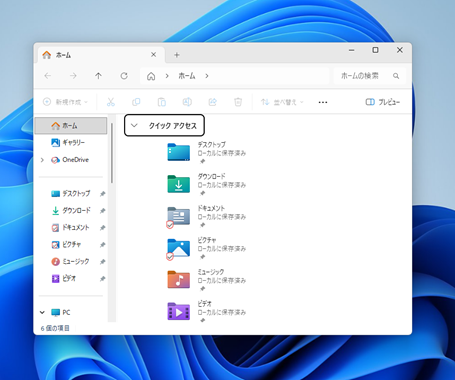
Win +T
タスクバーにフォーカスを移動します。
矢印キーでアプリを選択し、Enterキーで起動することができます。

Win + 数字キー(1〜0)
タスクバーのアプリを起動します。テンキーがある場合はテンキーの数字は使用せず、キーボードの上側にある数字を使用します。
例:
頻繁に使うアプリタスクバーに登録しておくと非常に便利です。
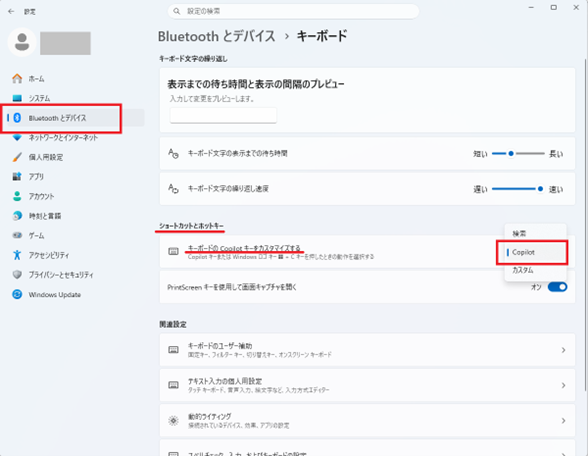
Win +C
Copilotコパイロットを起動します。
起動しない場合は、「設定」→「Bluetoothとデバイス」→「キーボード」→「ショートカットとホットキーのキーボードのCopilotキーをカスタマイズする」→「Copilot」を選択します。
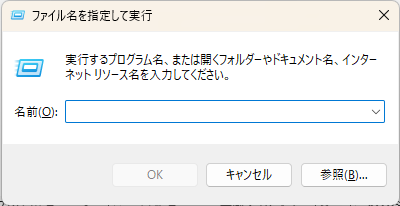
Win + R
「ファイル名を指定して実行」を開ききます。
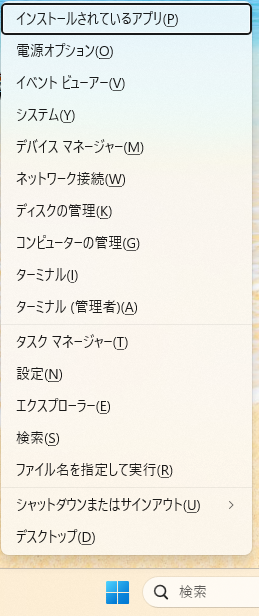
Win + X
パワーユーザーメニューを表示します。
Win + Tab
タスクビューを開く。開いているアプリやデスクトップを一覧表示することができます。
スクトップの表示やウィンドウの最小化をすばやく行えます。作業中の画面を整理し、目的のファイルやフォルダーへ効率よくアクセスできます。
Win + D
デスクトップを表示。すべてのウィンドウを最小化します。
Win + M
すべてのウィンドウを最小化。ダイアロブボックスを開いている際にしようすることができません。
Win + ,(カンマ)
デスクトップを一時表示。キーを離すと元に戻ります。
複数のウィンドウを見やすく整理しながら作業しやすくできます。ウィンドウの移動や整列、画面分割を簡単に行えます。
Win + ↑
ウィンドウを最大化または上半分へ配置することができます。
Win + ↓
ウィンドウを最小化または元のサイズへ戻すことができます。
Win + ←
ウィンドウを左半分へ配置します。
Win + →
ウィンドウを右半分へ配置します。
Win + Shift + ↑
縦方向に最大化します。
Win + Shift + ↓
縦方向の最大化解除します。
Win + Home
現在使用しているウィンドウ以外を最小化します。
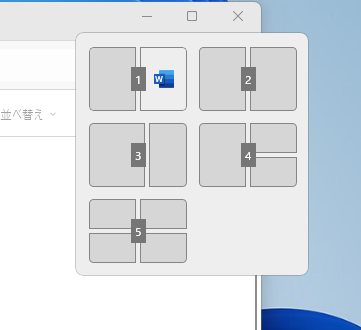
Win + Z
スナップレイアウト表示。画面分割を簡単に設定できます。
Win + W
ウィジェット表示。天気やニュースなどを確認できます。
仮想デスクトップとは、デスクトップ環境を拡張し、作業内容ごとにウィンドウを整理できる機能です。複数のデスクトップを仮想的に作成し、用途に応じて切り替えながら作業できます。仮想デスクトップもショートカットキーを活用し作成と操作が可能です。
Win + Ctrl + D
新しい仮想デスクトップ作成します。
Win + Ctrl + ←
左の仮想デスクトップへ移動します。
Win + Ctrl + →
右の仮想デスクトップへ移動します。
Win + Ctrl + F4
現在の仮想デスクトップを閉じる。
内容の管理や文字入力をサポートする機能です。ショートカットキーを使うことで、クリップボード履歴の表示や入力関連の操作をすばやく実行できます。
Win + V
クリップボード履歴を確認できます。コピー履歴を呼び出すことができます。そのためにはクリップボード履歴の設定をオンにしておく必要があります。
クリップボードの履歴は最大24個までとなるため、25個以上コピーする場合は、古い順に消去されます。また、シャットダウンすると履歴は消去されるため注意してください。
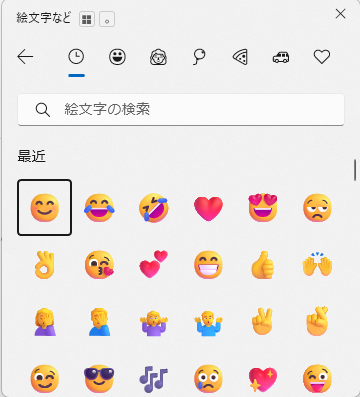
Win + .(ピリオド)
絵文字パネル表示します。絵文字や顔文字、記号などを入力したいときに便利です。パネル上部のカテゴリを選択すると、種類ごとに絵文字を絞り込んで表示できます。
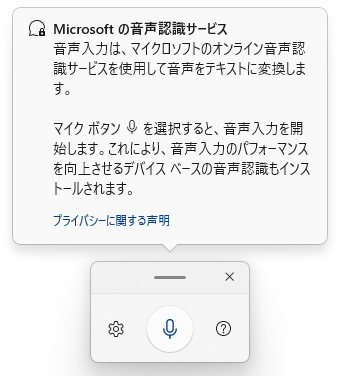
Win + H
音声入力開始します。マイクに向かって話すだけで文字入力できます。
画面をすばやく保存したり、必要な範囲を切り取って画像として保存したりできます。資料作成や操作手順の共有、画面の記録を行う際に便利です。
Win + Print Screen
画面全体を自動的に画像ファイルとして保存します。
Win + Shift + S
画面を範囲指定して画像ファイルとして保存します。
パソコンをすばやくロックしたり、セキュリティに関する操作を簡単に行ったりできます。離席時の情報漏えい防止や、安全にパソコンを利用するために役立ちます。
Win + L
パソコンをロックします。
Win + Ctrl + Shift + B
グラフィックドライバーを再起動します。
画面が真っ黒になった際の復旧手段として知られています。
Windowsキーを使ったショートカットキーを活用することで、アプリの起動やウィンドウ管理、画面の切り替えなど、さまざまな操作を効率化できます。最初は覚えるのが大変に感じるかもしれません。ですが、よく使う機能のショートカットから少しずつ取り入れることで、作業時間の短縮や業務効率の向上につながります。ぜひ日々のパソコン操作に取り入れて、より快適で効率的な作業環境が整っていきます。ぜひ活用してみてください!
この記事の著者:三井美咲
お近くの教室で無料体験レッスンを受け付けております。
ぜひお気軽にお申し込みください。