
お役立ちコラム
東京パソコンアカデミーのお役立ちコラムです。

東京パソコンアカデミーのお役立ちコラムです。
目次
「PowerPointで資料を作っていると、いつもデザインがうまくいかない」、「内容を考える時間より、色やレイアウトをいじる時間の方が長い」なんて悩みがあるのではないでしょうか。
そんな悩みを抱えている方におすすめしたい機能がPowerPointに搭載されている「デザイナー機能」は、これらの悩みをクリック一つで解決してくれます。
デザインセンスやスキルは一切不要です。AIが入力した情報からわずか数秒でプロ並みのデザインを提案してくれるこの機能は、資料作成の常識を根本から変えてくれます。
デザイナー機能とは、スライドに入力されたテキストや画像をAIが分析し、その内容に最も適したデザインを自動で提案してくれる機能です。
この機能の裏側には、Microsoftが用意した膨大なテンプレートとデザインルールが存在します。AIは、スライドの以下の要素を瞬時に分析し、デザインを導き出します。
デザイナーの機能を使用するには条件があります。
・Microsoft365のサブスクリプションを使用していること。(永久版では使用できません。)
・PowerPoint2016以降のバージョンを使用していること。
・インターネットに接続していること。
デザイナーを使用するためにはインターネット回線に接続している必要があります。
PowerPointを起動し、新規プレゼンテーションを開くと自動的に右側に表示される方もいるかと思います。
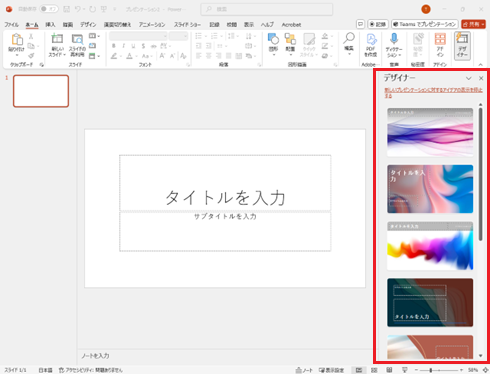
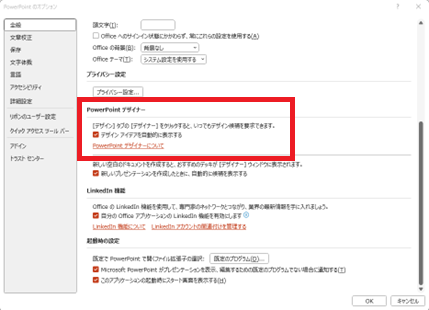
自動で起動しない場合は「ファイル」タブ→「オプション」→全般→PowerPointデザイナーの「デザイン アイディアを自動的に表示する」にチェックを入れます。
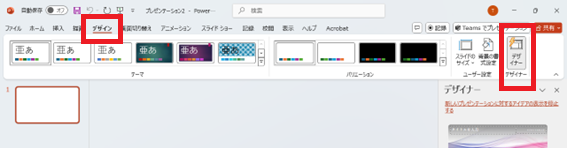
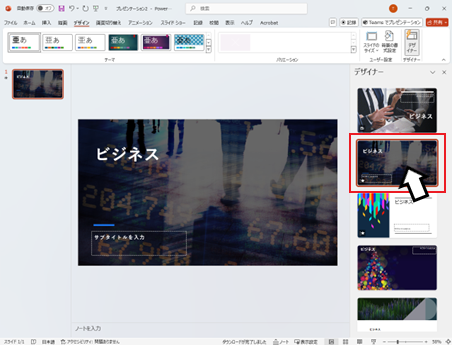
必要な時に「デザイナー」を使用したい方は、「デザイン」タブ→「デザイナー」グループ→「デザイナー」をクリックします。または、「デザイン」タブ→「編集」グループ→「デザインの提案」をクリックします。
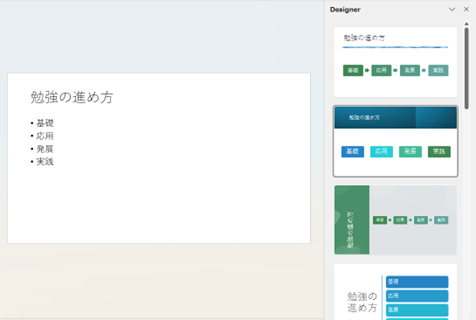
テキストを入力します。このとき、「デザインを意識して整える」必要はありません。そのままの状態でOKです。
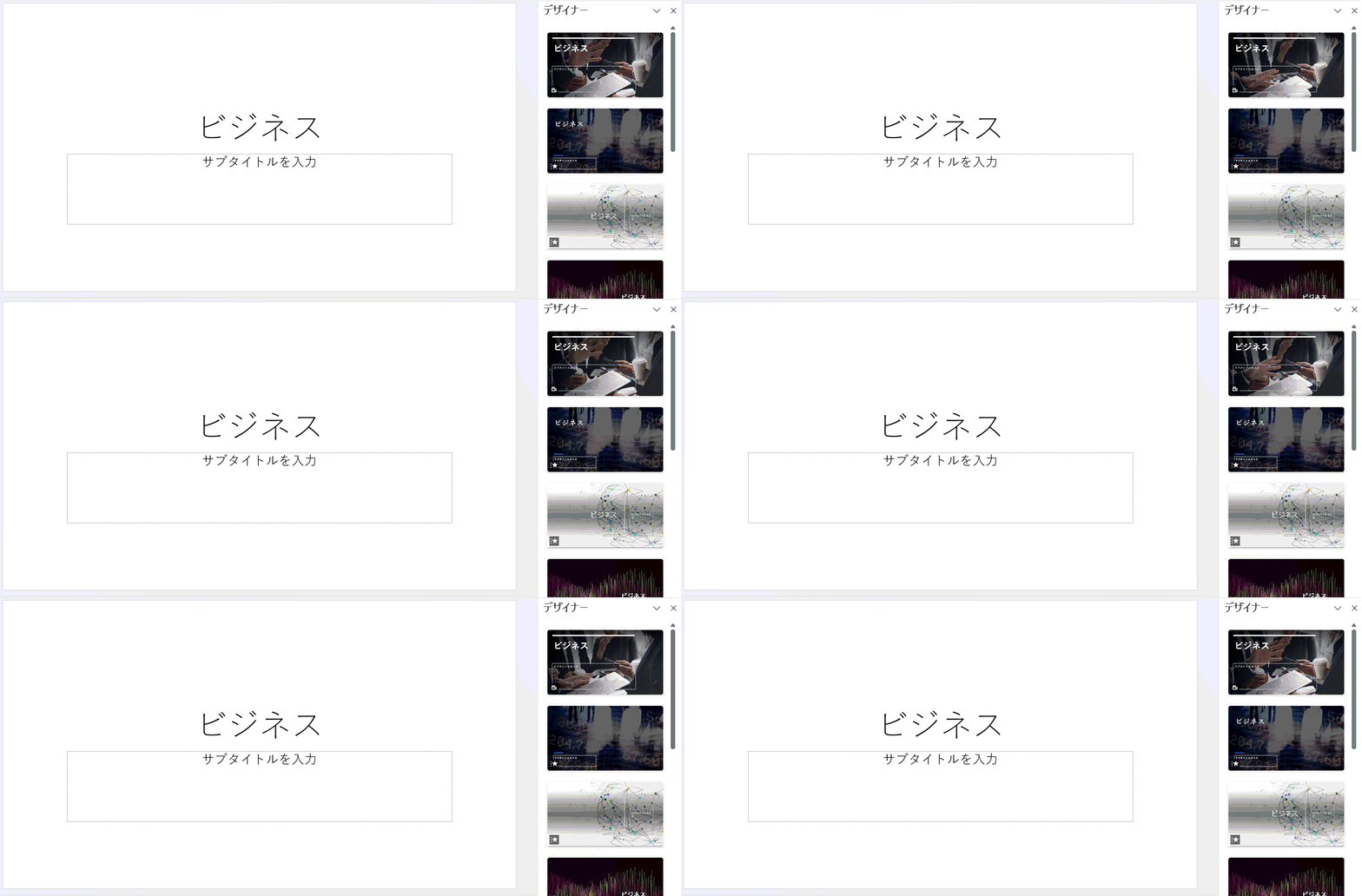
入力するテキストによっては上記の右上のように動画が入ったスライドやアニメーション設定されたスライドが表示される場合もあります。
すべてのテキストに適応されるわけではないのでご注意ください。
デザイナーの表示された一覧の中から使用したいデザインをクリックで選択するだけです。
続いては画像を挿入してみましょう。PCに保存されている画像を挿入する場合は「挿入」タブ→「画像」グループにある「画像」をクリックし表示された一覧の中から「このデバイス」をクリックします。
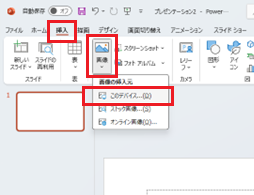
あとは挿入したい画像が保存されている場所を指定し画像を選択し挿入します。
画像が挿入したと同時にその画像に合わせた新たなデザインが表示されます。
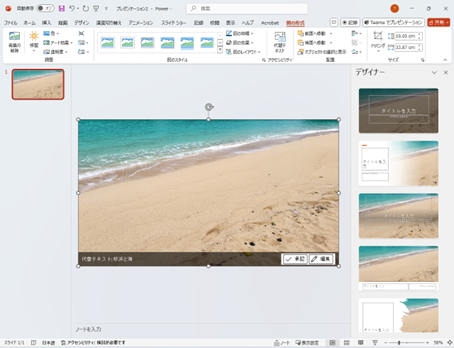
複数の画像を入れてみると、このように画像を自動的にレイアウトしてくれます。

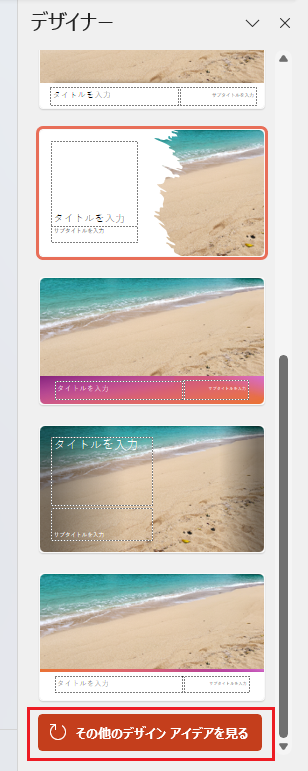
お好みのデザインがない時は、「デザイナー」作業ウィンドウの一番下に「その他のデザイン アイディアを見る」をクリックするとさらにデザインを表示することが出来ます。
「タイトルとコンテンツ」スライドにして、箇条書きでテキストを挿入するとデザイン候補が自動的に箇条書き部分をSmartArtグラフィックに変換したスライド含んだスライドを作成することもできます。
このようなメッセージが表示され、デザインが出てこないケースがあるので対処方法も確認していきましょう。
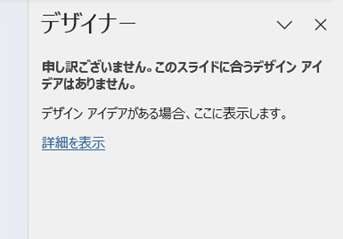
・インターネットに繋がっているか確認をしましょう。
有線を使用している場合は、LANケーブルが外れていないか、奥まで差さっているのか確認しましょう。
またWi-Fiの場合は、他のデバイスに繋がっているかも確認してみましょう。スマートフォンやタブレットにも繋がっていない場合はルーターや回線の問題の可能性があります。

・図形の挿入のタイミングを考える
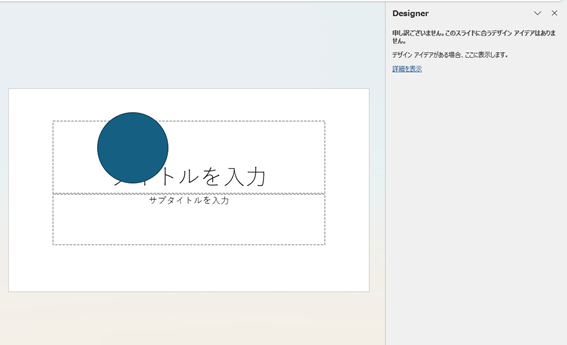
テキストを入力する前または画像を挿入前に図形のみ挿入するとデザイン候補が表示されません。この後にテキストの入力、画像の挿入を行ってもデザイン候補が表示できないことが多いです。
また、テキストを入力または画像の挿入後にデザイナーにデザインアイディアが表示されたのにもかかわらず複数の図形を挿入するとデザインアイディアが表示されません。
使用したいデザインアイディアを選択してから、図形を挿入するようにしましょう。
・テキストを入力する際はシンプルを心がけましましょう。
長すぎる文章が原因でデザイン候補が表示されない事もあります。入力するテキストは単語や短い分にし、シンプルにするとデザイン候補が表示されやすいです。
入力途中なのもデザインが表示されない原因になります。文字を入力していなくてもプレースホルダーにカーソルがある状態が入力途中と判断されてしまいます。プレースホルダー以外の場所をクリックし、カーソルが入っていない状態するとデザイン候補が表示されます。
・スライドレイアウトを確認しよう
デザイナー機能が思うように動作しない場合は、以下の条件を確認してみてください。
スライドレイアウトを「タイトル」または「タイトルとコンテンツ」のレイアウトを使用してください。それ以外のレイアウトでは機能しないことがあります。
テーマの種類はPowerPointに標準で付属しているテーマを使用してください。外部からダウンロードしたテーマでは、デザイナー機能が動作しない場合があります。
Microsoft 365 for the web(web版Office)なら誰でも利用可能Microsoft 365のサブスクリプションをお持ちでなくても、Microsoft 365 for the webのPowerPoint(無料)ならデザイナー機能を利用できます。無料でMicrosoftアカウントの作成ができます。サインをしてWeb版Power Pointを起動してみてください。無料版なので使用できるデザインには限るのでご注意ください。
デザイナー機能が担ってくれるのは、「スライドをどう見せるか」という作業です。
これにより、最も重要な「何を伝えるか」という内容の充実に集中できるようになります。デザインに苦手意識がある方も、ぜひ一度この機能を試してみてください。資料作成のストレスが驚くほど軽減されるはずです。
まずは、次のプレゼン資料から「デザイナー機能」を使ってみませんか?
この記事の著者:三井美咲
東京パソコンアカデミーでPowerPointを基本から学びたい方は「PowerPoint講座」がおすすめです。
お近くの教室で無料体験レッスンを受け付けております。
ぜひお気軽にお申し込みください。