お役立ちコラム
東京パソコンアカデミーのお役立ちコラムです。

東京パソコンアカデミーのお役立ちコラムです。
目次
Outlookには、メール作成をもっと楽にしてくれる便利な機能がたくさんあります。
日頃Outlookを利用する中で、「毎回のメール作成に時間がかかる」と感じている方もいらっしゃるのではないでしょうか。
メールは、業務上の情報共有や意思伝達を行ううえで欠かせない手段です。できるだけ正確に、そしてスピーディーに伝えるためには、Outlookの機能を上手に活用することが重要です。
そこで今回は、日々のメール作成で特に役立つ「クイックパーツ」と「テンプレート」の2つの機能を取り上げ、その活用方法をご紹介します。ぜひ日々のメール業務の効率化にお役立てください。
※本コラムで紹介しているOutlookのバージョンは「Microsoft Outlook for Microsoft365 MSO(バージョン2410)」です。
「クイックパーツ」とは、よく使う文章や定型文を登録しておき、メール作成時に簡単に呼び出せる機能のことです。挨拶文、定型フレーズ、署名など、繰り返し使う文面を効率よく挿入できます。
操作手順
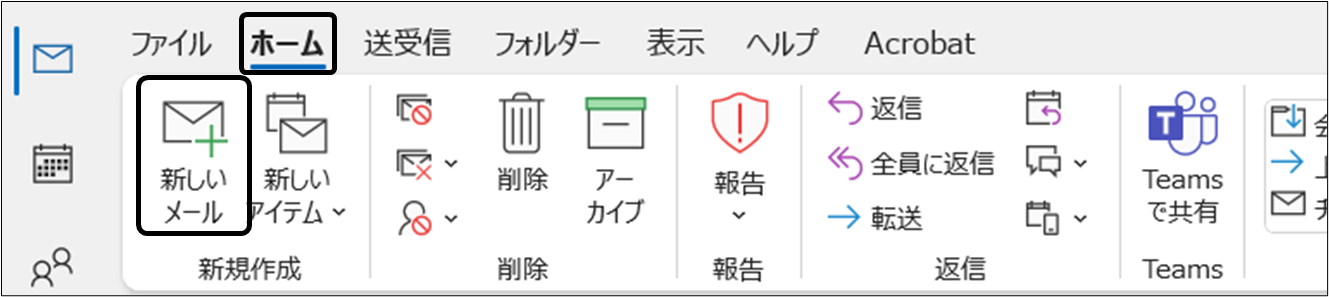
①ホームタブをクリックし、新規作成グループにある新しいメールをクリック。
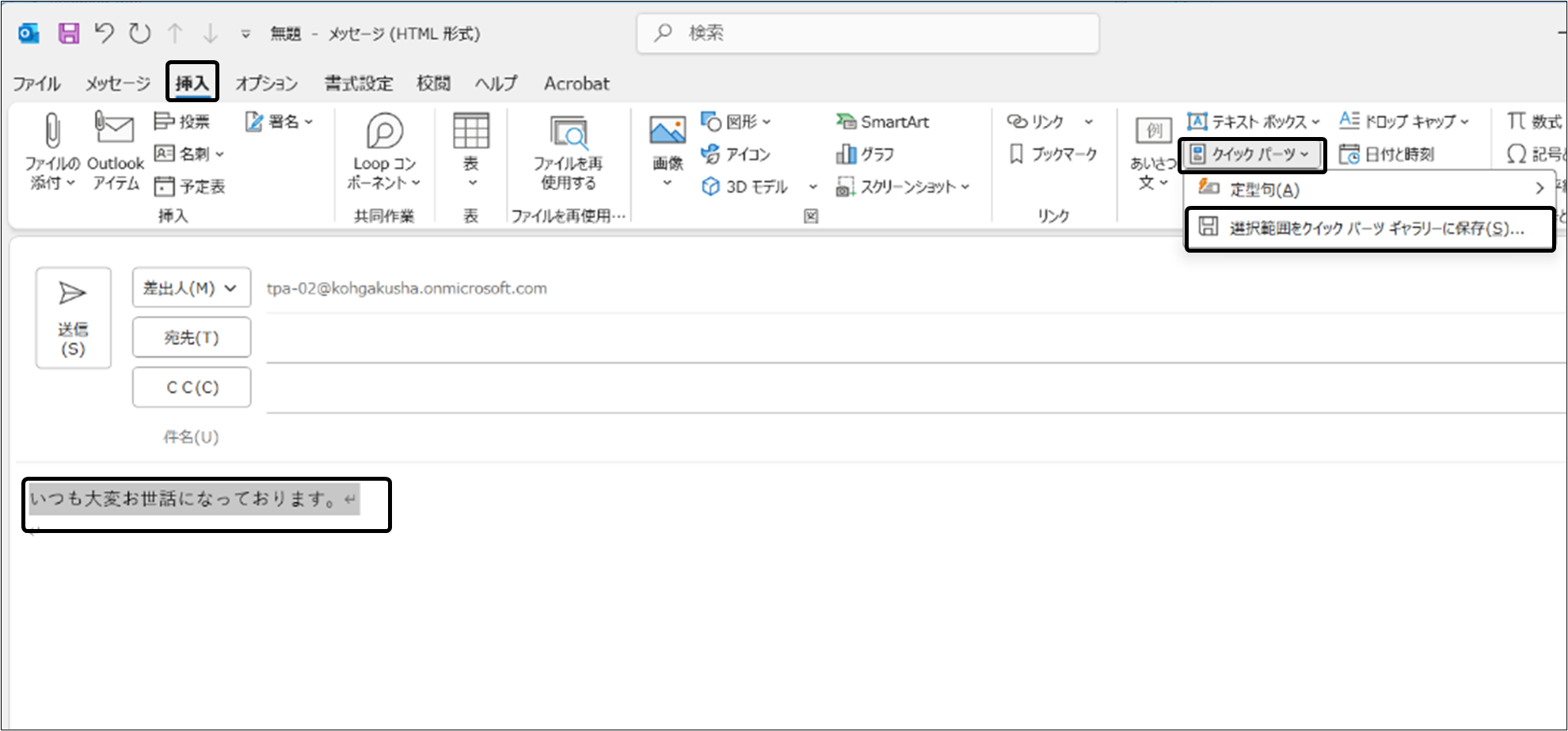
②メッセージ作成画面が表示されるので、定型文として登録する文章を入力し、ドラッグして選択しておく。
③挿入タブをクリックし、テキストグループにあるクイックパーツをクリック→選択範囲をクイックパーツギャラリーに保存をクリック。
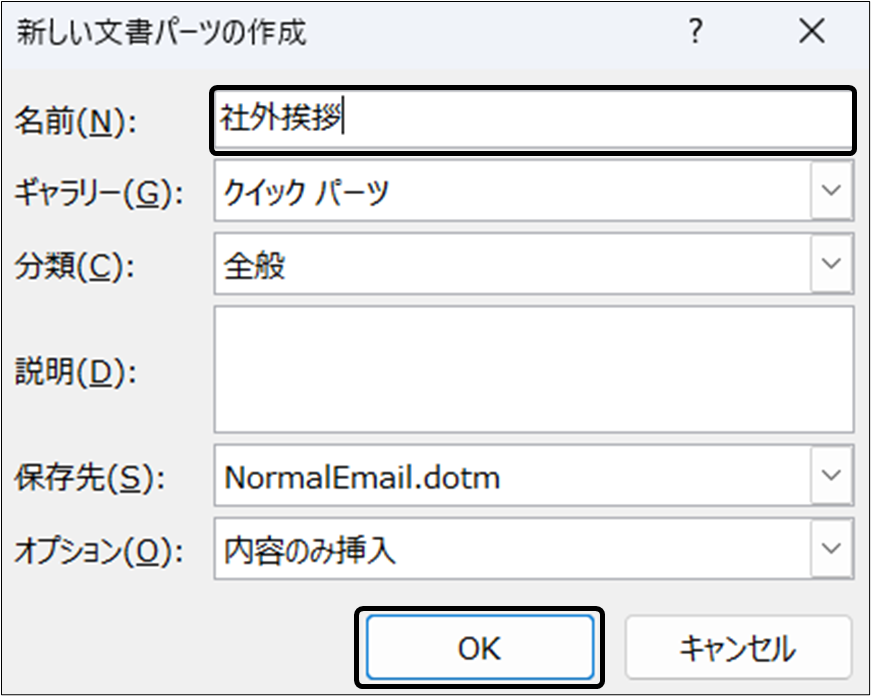
④新しい文書パーツの作成ダイアログボックスが表示されたら、名前を入力し、OKをクリック。
この作業で、クイックパーツとして登録されます。
では、実際にクイックパーツを利用してみます。
操作手順
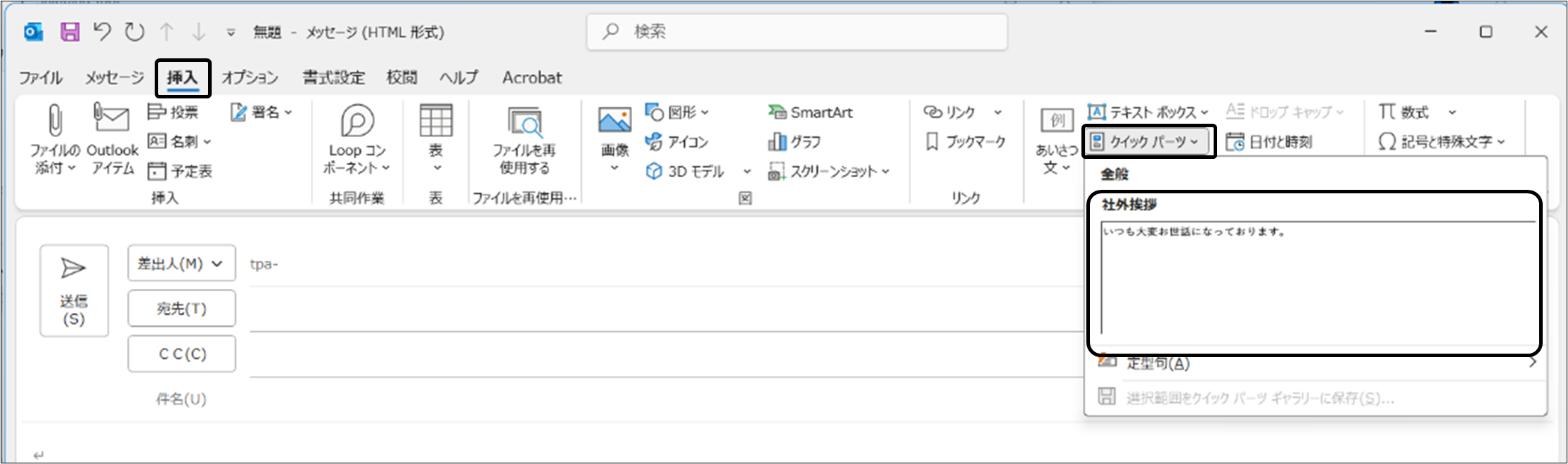
①メッセージ作成画面を表示し、本文内のクイックパーツを挿入したい位置にカーソルを置いておく。
②挿入タブをクリックし、テキストグループにあるクイックパーツをクリックするとクイックパーツのギャラリーが 表示されるので、挿入したいクイックパーツを選択。
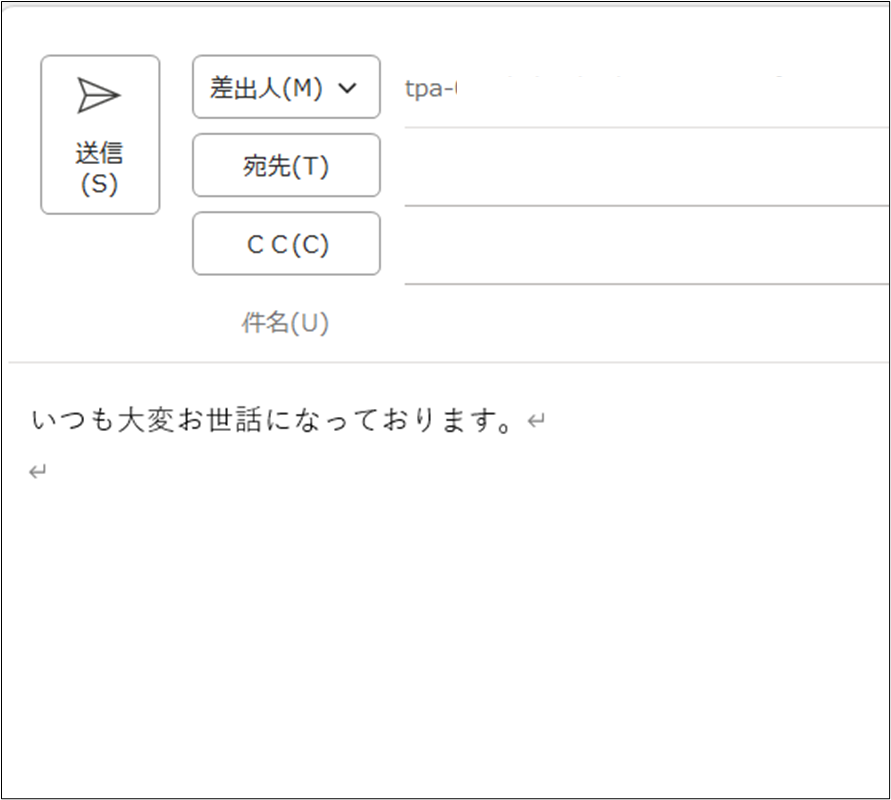
③選択した定型文がメールに挿入された。
いかがでしょうか。これならよく使う文章を一瞬で挿入することができますね。
案内文の定型部分や、毎回使うあいさつ文・注意書きなどを登録しておくことで、メールの作成時間が大幅に削減できます。
「テンプレート」機能は、メールの定型文や構成を保存しておける便利なツールです。日々の業務でよく使う文面を登録しておけば、相手や要件に応じて必要な部分だけを加筆するだけで済み、メールの作成や返信を効率化できます。
操作手順

①ホームタブをクリックし、新規作成グループにある新しいメールをクリック。
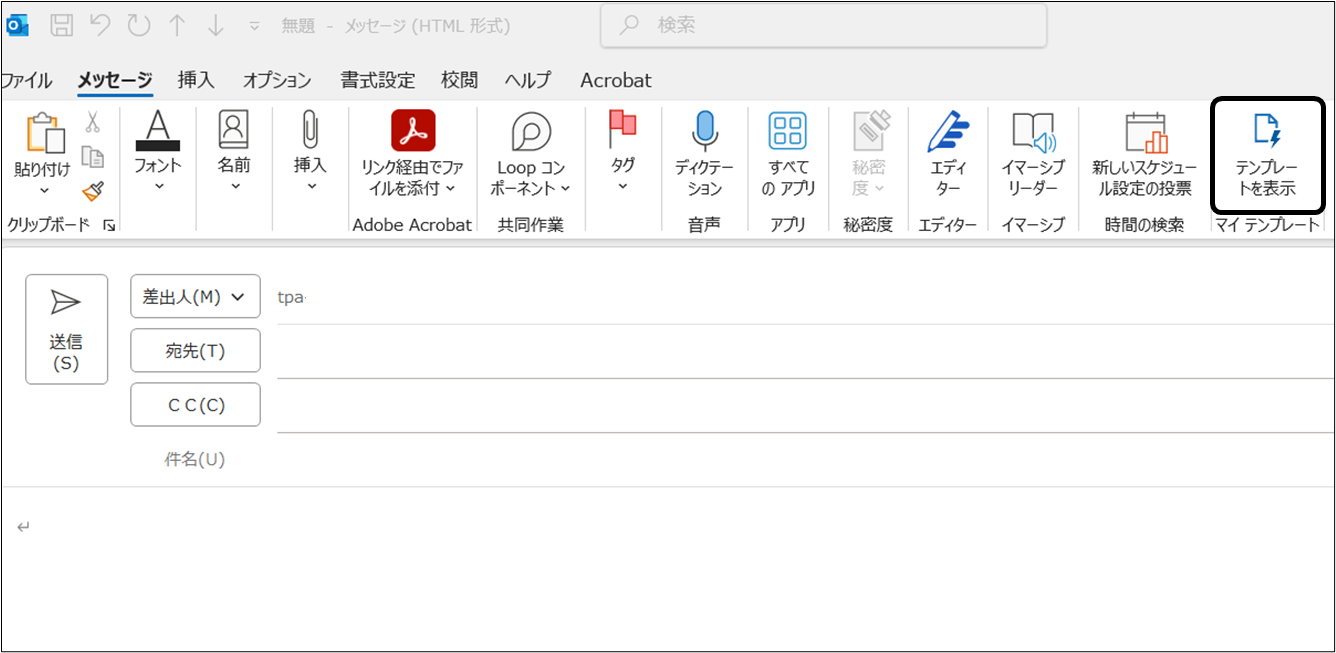
②マイテンプレートグループにあるテンプレートを表示をクリック。

③テンプレートをクリック。※初めてマイテンプレートを使用する場合は続行をクリック。
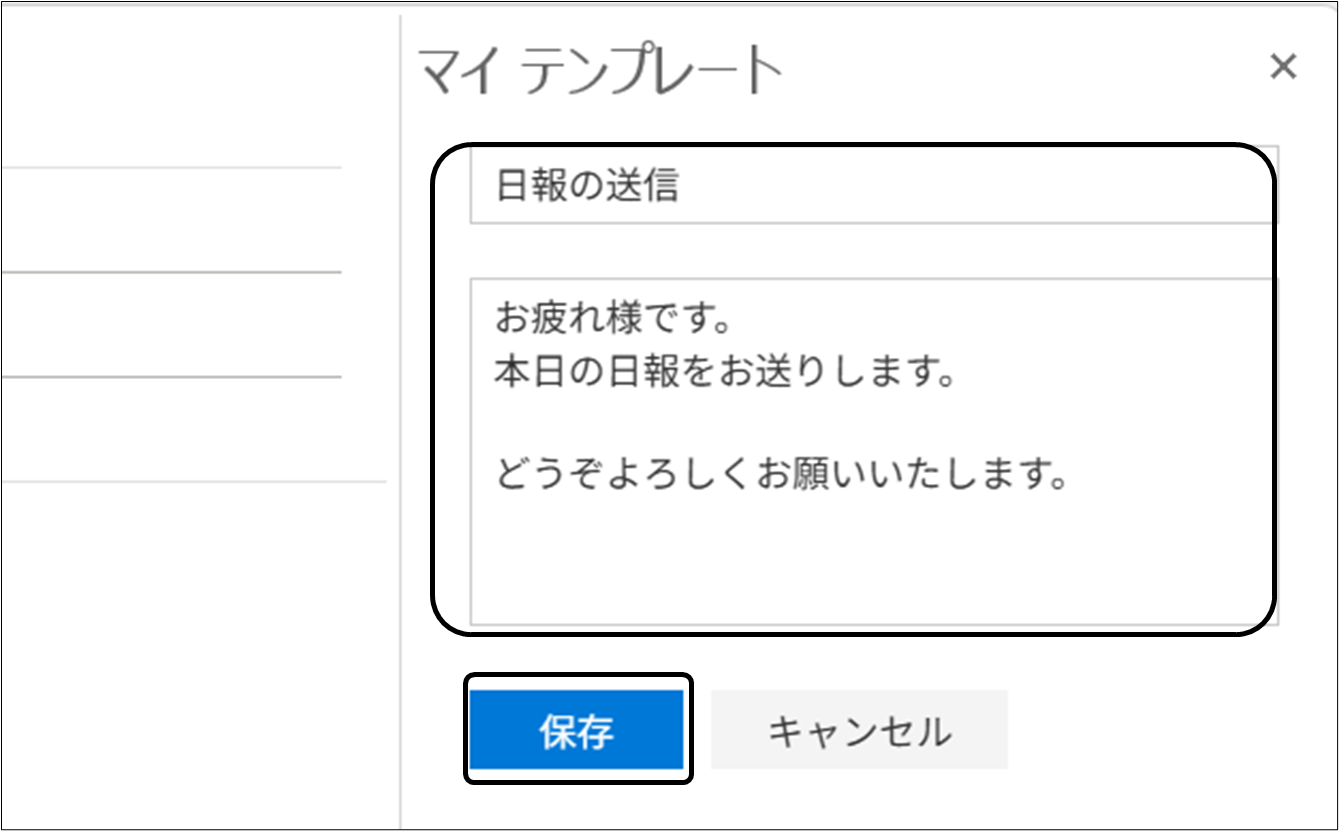
④テンプレートのタイトルと、本文を入力し、保存をクリック。
実際に使ってみます。
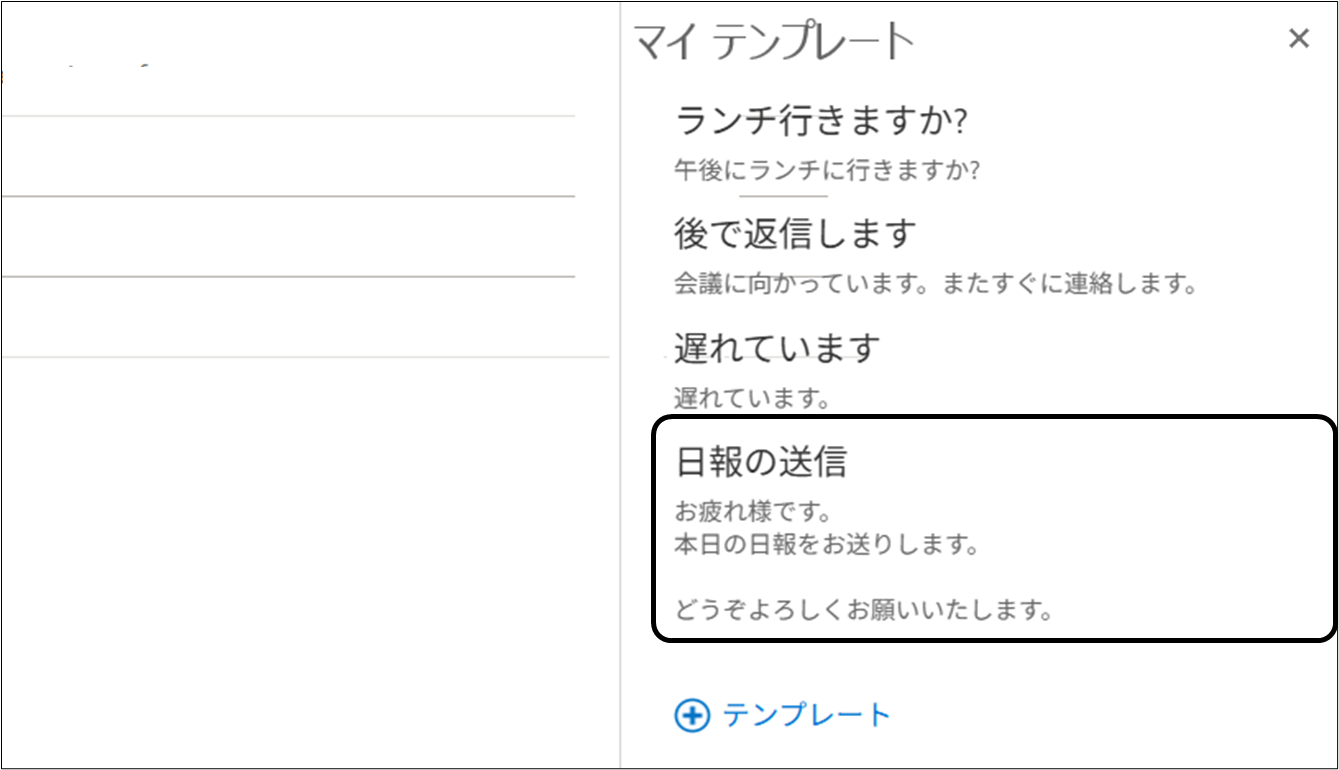
⑤メールに挿入したいテンプレートをクリック。

⑥メールにテンプレートが挿入された。
こちらも非常に便利な機能ですね。
毎回同じ形式のメールを送る場合や、問い合わせ返信、社内通知など、決まった構成のメールを作成するときに役立ちます。
ところで、クイックパーツとテンプレートは機能がよく似ているように見えますが、実は明確に役割が分かれています。
一言でいうと、「部分的に使うのがクイックパーツ、メール本文全体を使うのがテンプレート」です。
クイックパーツは、たとえば「いつも大変お世話になっております。」「お忙しいところお手数をお掛けします。」といった繰り返し使う、部分的な文章を登録しておき、必要なときに必要な部分だけをすばやく挿入できます。
一方テンプレートは、メール全体を保存しておけるため、毎回同じ形式のメールを送る場合や、問い合わせ返信、社内通知などのフォーマットを使い回したい場合に便利です。必要な箇所を少し編集するだけで完成させることができます。
【テンプレートの注意点】
新規メール作成の画面に、テンプレートを表示ボタンがない場合は、以下の方法でテンプレートを作成、呼び出しすることが可能です。
※一般のプロバイダー環境(POP3/SMTPなどの場合)
1.テンプレートを作成する
①新規メールを開き、件名、メールの本文、書名などを記入。
予めテンプレートに、宛先・CC・BCCを設定しておくこともできる。
②ファイルタブ→名前を付けて保存→ファイル名を付けて保存ダイアログボックスが表示されたら、
ファイルの種類を「Outlookテンプレート(*.oft)」にする。ファイルの保存先が自動的に「C:\Users\プロファイル\AppData\Roming\Microsoft\Templates」になる。
③ファイル名を入力し、保存をクリック。
2.作成したテンプレートを呼び出す
①ホームタブ→新規作成グループにある新しいアイテムをクリック。
その他のアイテムをポイントし、一覧からフォームの選択をクリック。
②フォームの選択ダイアログボックスが表示される。
ファイルの場所をファイルシステム内のユーザーテンプレートにする。
使用したいテンプレートを選択し、開くをクリック。
③作成したテンプレートが呼び出される。
いかがでしたでしょうか。今回ご紹介したクイックパーツとテンプレート、2つの機能を適切に使い分けることで、メール作成がぐっと楽になります。
日々のメール業務をよりスムーズに進められるように、ぜひ実務の中で活用してみてください。
著者:石田
お近くの教室で無料体験レッスンを受け付けております。
ぜひお気軽にお申し込みください。